 Stream
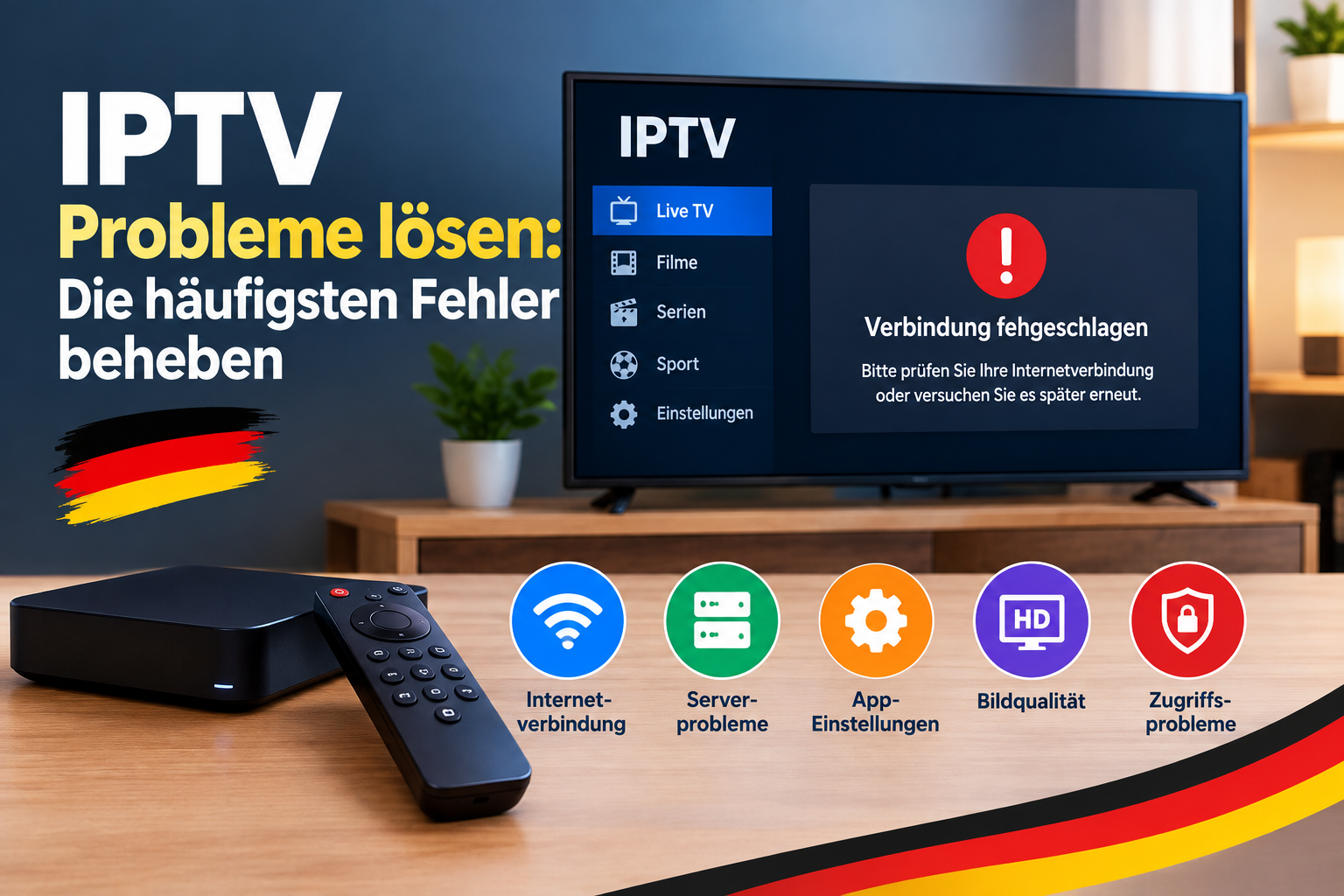
IPTV Probleme lösen — Schritt für Schritt
Buffering, keine Verbindung oder schwarzer Bildschirm? So kannst du die häufigsten IPTV Fehler beheben, meistens in wenigen Minuten.
Woran liegt's meistens?
Die meisten IPTV Probleme lassen sich auf drei Ursachen zurückführen.
Egal ob du auf einem Firestick , einem Smart TV oder einer Android box schaust: Wenn IPTV plötzlich nicht mehr richtig funktioniert, liegt es in den allermeisten Fällen nicht am Server, sondern an einer von drei Stellen in deiner eigenen Streaming-Kette. Bevor du also den Support kontaktierst, lohnt es sich, diese drei Bereiche selbst kurz zu prüfen — das spart dir Zeit und löst das Problem oft sofort.
Internetverbindung
Zu langsam oder instabilApp-Einstellungen
Veraltete Playlist oder CacheZugangsdaten
Falsch eingegeben oder abgelaufenDie Internetverbindung ist die häufigste Fehlerquelle, weil IPTV in Echtzeit große Datenmengen überträgt. Schon eine kurze Unterbrechung oder ein überlastetes WLAN reicht aus, um Buffering oder Bildaussetzer zu verursachen. App-Einstellungen sind die zweithäufigste Ursache: Viele Apps speichern Kanallisten und EPG-Daten lokal zwischen und laden sie nicht automatisch neu, wodurch veraltete oder fehlende Inhalte entstehen können. Und schließlich führen falsch eingegebene oder kopierte Zugangsdaten zu Login-Fehlern, die sich meist mit einer einfachen Kontrolle beheben lassen.
IPTV Fehler beheben: Schritt für Schritt
Gehe die folgenden Abschnitte in der Reihenfolge durch, die zu deinem Problem passt. Jeder Abschnitt behandelt ein konkretes Symptom und erklärt sowohl die wahrscheinlichste Ursache als auch die passende Lösung dafür.
Problem: Stream bufferte oder ruckelt
Zeit: ~3 MinutenInternetgeschwindigkeit prüfen
Für HD solltest du mindestens 16 Mbit/s haben, für 4K eher 25 Mbit/s oder mehr. Teste deine Geschwindigkeit mit einem Speedtest direkt auf dem Gerät, mit dem du auch streamst, da WLAN-Geschwindigkeit je nach Standort im Haus stark schwanken kann.
Kabel statt WLAN nutzen
Falls möglich, verbinde dein Gerät per LAN-Kabel mit dem Router. Das ist deutlich stabiler als WLAN, besonders bei mehreren Geräten im Haushalt, weil eine Kabelverbindung nicht durch Wände, Distanz oder Funkstörungen anderer Geräte beeinträchtigt wird.
Andere Geräte entlasten
Pausiere Downloads, Cloud-Backups oder andere Streams im gleichen Netzwerk während des Schauens, damit die volle Bandbreite zur Verfügung steht. Gerade Downloads im Hintergrund sind eine oft übersehene Ursache für plötzliches Buffering am Abend.
Router neu starten
Router, die tagelang durchlaufen, sammeln oft kleine Fehler im Arbeitsspeicher an, die sich negativ auf die Verbindungsstabilität auswirken. Ein Neustart alle paar Tage kann spürbar helfen, besonders bei älteren Routermodellen.
Problem: "Verbindung fehlgeschlagen" oder Login-Fehler
Zeit: ~2 MinutenZugangsdaten kontrollieren
Prüfe Benutzername, Passwort und Server-URL auf Tippfehler — am besten kopieren statt abtippen, da sich Zeichen wie "0" und "O" oder "1" und "l" leicht verwechseln lassen und genau das häufig die Ursache für gescheiterte Logins ist.
Gerät und Router neu starten
Ein einfacher Neustart löst überraschend viele Verbindungsprobleme, da er die Netzwerkverbindung komplett neu aufbaut und eventuell blockierte Verbindungen oder falsch zugewiesene IP-Adressen zurücksetzt.
App-Cache leeren
Gehe in die Geräteeinstellungen, wähle die IPTV-App aus und leere den Cache, falls die App weiterhin nicht verbindet. Ein voller Cache kann dazu führen, dass die App veraltete Verbindungsdaten verwendet statt sich neu zu authentifizieren.
Datum und Uhrzeit prüfen
Ein falsch eingestelltes Datum auf deinem Gerät kann bei manchen Apps zu Zertifikatsfehlern und damit zu Verbindungsproblemen führen. Stelle sicher, dass Datum, Uhrzeit und Zeitzone automatisch synchronisiert werden.
Problem: Schwarzer Bildschirm ohne Ton
Zeit: ~2 MinutenAnderen Sender testen
Wechsle den Kanal, um zu prüfen, ob das Problem nur einen Sender oder den ganzen Stream betrifft. Betrifft es nur einen einzelnen Sender, liegt es meist an diesem Kanal selbst und löst sich oft nach kurzer Zeit von alleine.
Hardware-Decoding umschalten
In den App-Einstellungen findest du meist eine Option für Hardware- oder Software-Decoding. Ein Wechsel löst oft Bild- oder Tonprobleme, da manche Geräte bestimmte Videoformate nicht zuverlässig per Hardware dekodieren können.
App wechseln
Falls das Problem bestehen bleibt, teste die gleiche Playlist in einer anderen App, z. B. IPTV Smatrers Pro statt Tivimate . Unterschiedliche Apps nutzen teils unterschiedliche Player-Engines, wodurch ein Wechsel manchmal sofort Abhilfe schafft.
Problem: Sender fehlen oder EPG lädt nicht
Zeit: ~2 MinutenPlaylist aktualisieren
Gehe in den App-Einstellungen zu "Playlist aktualisieren" oder "Force Update", um die aktuelle Kanalliste neu zu laden. Neue oder verschobene Sender erscheinen oft erst nach diesem manuellen Update.
App komplett neu starten
Schließe die App vollständig (nicht nur minimieren) und öffne sie erneut, damit die EPG-Daten frisch geladen werden. Viele Geräte lassen Apps im Hintergrund pausiert statt sie wirklich zu beenden.
Speicherplatz prüfen
Ein fast voller interner Speicher, vor allem auf älteren Fire-Stick-Modellen, kann verhindern, dass die App neue EPG-Daten zwischenspeichert. Prüfe in den Geräteeinstellungen, wie viel freier Speicher noch vorhanden ist.
Problem: App stürzt ab oder friert ein
Zeit: ~2 MinutenHintergrund-Apps schließen
Auf Fire Sticks und Android-Boxen mit wenig Arbeitsspeicher können zu viele offene Apps im Hintergrund die IPTV-App zum Absturz bringen. Schließe nicht benötigte Apps, bevor du streamst.
App-Update prüfen
Veraltete App-Versionen enthalten manchmal Fehler, die in neueren Versionen bereits behoben wurden. Prüfe im Amazon Appstore oder Google Play Store, ob ein Update verfügbar ist.
Gerät neu starten
Ein vollständiger Neustart des Geräts leert den Arbeitsspeicher und beendet hängende Prozesse, die einen Absturz begünstigen können. Bei älteren Geräten hilft ein regelmäßiger Neustart oft mehr als gedacht.
Gerätespezifische Hinweise
Manche IPTV Probleme hängen stärker vom verwendeten Gerät ab als vom Internet oder der App selbst. Hier sind ein paar Punkte, die je nach Gerät besonders häufig zu Problemen führen und worauf du achten solltest.
Smart TV
Ältere App-VersionenAuf Fire Sticks, besonders den älteren Modellen von 2018 oder 2019, ist der Arbeitsspeicher oft der begrenzende Faktor. Wenn du merkst, dass Probleme vor allem nach längerer Nutzung ohne Neustart auftreten, ist das ein klares Zeichen dafür. Auf Smart TVs mit integrierten Apps wird die App-Version oft nicht automatisch aktualisiert, weshalb es sich lohnt, regelmäßig manuell im TV-eigenen App-Store nach Updates zu suchen. Bei Android-Boxen von weniger bekannten Herstellern ist häufig die Firmware oder der WLAN-Treiber die Fehlerquelle — hier hilft es oft, nach einem Firmware-Update des Herstellers zu suchen, auch wenn das etwas technischer ist als die anderen Schritte in dieser Anleitung. Sollte dein Gerät hier nicht auftauchen oder du dir unsicher sein, schreib uns einfach dein genaues Modell per WhatsApp, dann geben wir dir gezielte Hinweise dazu.
So vermeidest du IPTV Probleme von vornherein
Die meisten der oben genannten Fehler lassen sich vermeiden, bevor sie überhaupt auftreten. Halte deine IPTV-App immer auf dem neuesten Stand, da Updates häufig Fehlerbehebungen und Verbesserungen an der Verbindungsstabilität enthalten. Starte dein Streaming-Gerät und deinen Router etwa einmal pro Woche neu, selbst wenn gerade alles einwandfrei funktioniert — das beugt den kleinen, sich anhäufenden Fehlern vor, die irgendwann zu Buffering oder Abstürzen führen. Wenn du regelmäßig 4K-Inhalte auf mehreren Geräten gleichzeitig schaust, lohnt sich außerdem ein Blick auf deinen Internettarif: Eine stabile Grundgeschwindigkeit ist wichtiger als eine hohe Maximalgeschwindigkeit, die selten wirklich erreicht wird. Und speichere dir die Zugangsdaten, die wir dir nach der Bestellung per WhatsApp geschickt haben, an einem sicheren Ort ab, damit du sie bei einer Neuinstallation nicht erneut anfragen musst.
Fragen zur Fehlerbehebung
Problem besteht weiterhin?
Unser Support hilft dir kostenlos per WhatsApp weiter, damit du schnell wieder schauen kannst.
💬 Support kontaktieren