 Stream
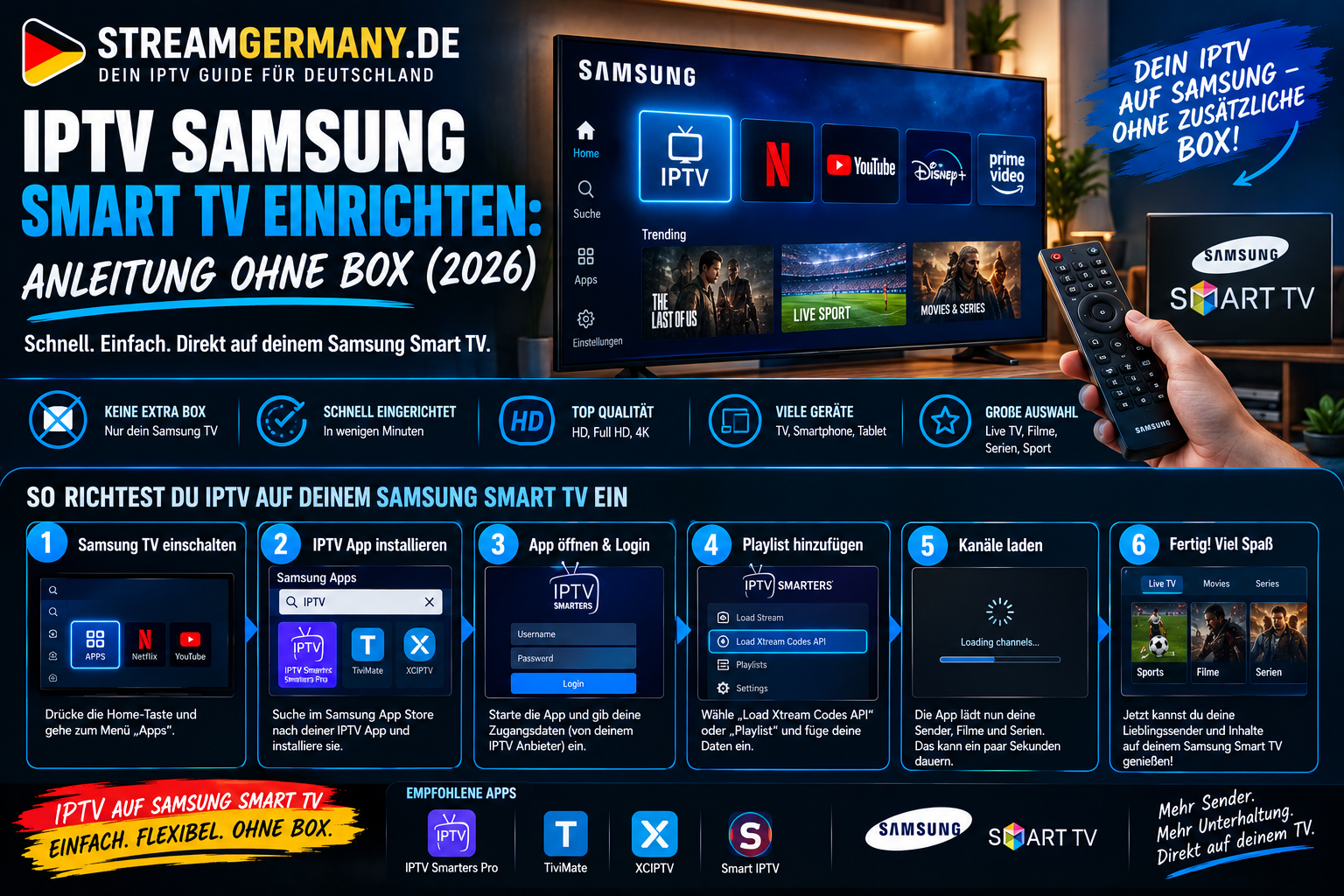
IPTV Samsung Smart TV einrichten: Anleitung ohne Box
Wer IPTV Samsung Smart TV einrichten möchte, stößt schnell auf ein Problem, das bei Android-Geräten oder einem Fire TV Stick gar nicht existiert: Samsung-Fernseher laufen mit dem eigenen Betriebssystem Tizen und haben keinen Google Play Store, sodass bekannte Apps wie IPTV Smarters Pro oder Tivimate dort schlicht nicht installierbar sind. Die gute Nachricht ist, dass es trotzdem funktioniert — nur mit einer anderen IPTV Samsung TV App und einem etwas anderen Einrichtungsprozess. In dieser Anleitung zeigen wir Schritt für Schritt, wie du IPTV auf deinem Samsung Smart TV einrichtest, und wann Samsung IPTV ohne Box wirklich funktioniert und wann du doch eine zusätzliche Streaming-Box brauchst.
- Wer IPTV Samsung Smart TV einrichten will, braucht bei Geräten ab Baujahr 2016 keine zusätzliche Box — Apps wie Smart IPTV oder SS IPTV reichen aus.
- IPTV Smarters Pro und TiviMate funktionieren auf Samsung TVs nicht direkt, weil der Samsung App Store diese Apps nicht führt.
- Bei älteren Samsung-Modellen vor 2016 lohnt sich eine kleine Streaming-Box oder ein Fire TV Stick als einfachere Alternative.
- Kann man IPTV auf einem Samsung Smart TV einrichten?
- Voraussetzungen: welche Samsung TVs werden unterstützt
- Die richtige IPTV Samsung TV App: Smart IPTV vs. SS IPTV
- Schritt für Schritt: IPTV mit Smart IPTV einrichten
- Alternative: SS IPTV einrichten
- Warum IPTV Smarters Pro & TiviMate nicht direkt funktionieren
- Samsung IPTV ohne Box: wann es klappt und wann nicht
- Typische Probleme und wie du sie löst
- Samsung Smart TV vs. Fire TV Stick für IPTV
- Häufig gestellte Fragen
01Kann man IPTV auf einem Samsung Smart TV einrichten?
Ja, IPTV Samsung Smart TV einrichten ist grundsätzlich möglich, aber der Weg unterscheidet sich deutlich von Android-basierten Geräten. Samsung nutzt für seine Fernseher das hauseigene Betriebssystem Tizen statt Android TV, wodurch der Google Play Store fehlt und stattdessen der Samsung App Store zum Einsatz kommt. Dort stehen speziell entwickelte IPTV-Apps zur Verfügung, die mit einer M3U-Playlist oder Xtream-Zugangsdaten arbeiten — der grundlegende Ablauf bleibt also derselbe wie bei anderen Geräten, nur die konkrete App und der Registrierungsprozess unterscheiden sich.
02Voraussetzungen: welche Samsung TVs werden unterstützt
Bevor du loslegst, lohnt sich ein kurzer Check des Baujahrs deines Fernsehers. Samsung Smart TVs ab 2016 laufen mit einer modernen Tizen-Version und unterstützen den vollen App Store inklusive IPTV-Apps. Ältere Modelle vor 2015/2016 haben dagegen oft eine eingeschränkte oder veraltete App-Auswahl, in der Smart IPTV oder SS IPTV gar nicht erst auftauchen. Wenn dein Fernseher älter ist, überspringst du am besten direkt zum Abschnitt über Samsung IPTV ohne Box weiter unten, da dort die praktikablere Lösung für ältere Geräte beschrieben wird. Grundsätzlich gilt: Je aktueller das Tizen-Betriebssystem, desto einfacher lässt sich IPTV Samsung Smart TV einrichten, ohne dass du dafür extra Hardware kaufen musst.
03Die richtige IPTV Samsung TV App: Smart IPTV vs. SS IPTV
Smart IPTV (SIPTV)
Die verbreitetste IPTV Samsung TV App. Registrierung über die MAC-Adresse des Fernsehers auf siptv.app, danach lädst du deine M3U-Playlist einmalig hoch.
SS IPTV
Funktioniert ähnlich, arbeitet aber mit einem siebenstelligen Verbindungscode statt der MAC-Adresse — für manche Nutzer die intuitivere Alternative.
Beide Apps sind Kostenlos im Samsung App Store verfügbar und unterscheiden sich hauptsächlich in der Art, wie du deine Playlist hinterlegst. Für die meisten Nutzer ist Smart IPTV die gängigere Wahl, weil sie am häufigsten in Anleitungen von IPTV-Anbietern erwähnt wird — SS IPTV eignet sich als Alternative, falls die MAC-Adressen-Methode bei dir aus irgendeinem Grund nicht funktioniert.
04Schritt für Schritt: IPTV mit Smart IPTV einrichten
So kannst du in fünf Schritten IPTV Samsung Smart TV einrichten — der gesamte Vorgang dauert in der Regel weniger als zehn Minuten:
- Smart IPTV aus dem Samsung App Store installieren — öffne den App Store auf deinem Fernseher, suche nach "Smart IPTV" und installiere die App.
- MAC-Adresse notieren — beim ersten Öffnen zeigt die App eine MAC-Adresse im Format 00:1A:79:XX:XX:XX an. Notiere sie dir.
- Playlist online hochladen — rufe auf einem Computer oder Smartphone siptv.app/mylist auf, gib die MAC-Adresse deines Fernsehers und den M3U-Link deines IPTV-Anbieters ein.
- App neu starten — schließe Smart IPTV auf dem Fernseher und öffne sie erneut, damit die Kanäle automatisch geladen werden.
- EPG-Link ergänzen — trage in den App-Einstellungen die EPG-URL deines Anbieters ein, damit Programminformationen und Senderlogos angezeigt werden.
05Alternative: SS IPTV einrichten
- SS IPTV installieren — im Samsung App Store nach "SS IPTV" suchen und installieren.
- Verbindungscode abrufen — in den App-Einstellungen findest du einen siebenstelligen Code.
- Playlist verknüpfen — besuche ss-iptv.com/en/users/playlist auf deinem PC, gib den Code ein und lade deine M3U-Datei hoch.
- Externe Playlist öffnen — kehre in der App zum Bereich "External Playlists" zurück, um die hochgeladene Liste zu laden.
06Warum IPTV Smarters Pro & TiviMate nicht direkt funktionieren
Ein häufiges Missverständnis: Viele IPTV-Anleitungen im Netz beziehen sich auf IPTV Smarters Pro oder TiviMate, weil diese Apps auf Android-Geräten, Fire TV Sticks und Android-TV-Boxen extrem beliebt sind. Auf Samsung-Fernsehern mit Tizen OS sind beide Apps jedoch schlicht nicht im Samsung App Store gelistet, weil sie für Android entwickelt wurden und nicht für Tizen. Das bedeutet nicht, dass Samsung TVs schlechter für IPTV geeignet sind — nur, dass du auf die speziell für Tizen entwickelten Apps wie Smart IPTV oder SS IPTV zurückgreifen musst, statt nach den bekannteren Namen zu suchen.
07Samsung IPTV ohne Box: wann es klappt und wann nicht
| Situation | Samsung IPTV ohne Box möglich? |
|---|---|
| Samsung TV ab 2016, aktuelles Tizen OS | Ja, direkt über Smart IPTV oder SS IPTV |
| Samsung TV vor 2015/2016 | Meist nicht, App Store zu eingeschränkt |
| Sehr langsame Internetverbindung | Technisch möglich, aber unzuverlässig |
| Kein Zugriff auf Samsung App Store im Land | Nein, Registrierung über PC nötig |
Für die meisten Haushalte mit einem Samsung Smart TV der letzten Jahre ist Samsung IPTV ohne Box also die realistische und einfachste Lösung. Nur bei älteren Geräten oder speziellen Einschränkungen lohnt sich eine kleine Streaming-Box für 50 bis 100 Euro oder ein Fire TV Stick, der jeden Fernseher unabhängig vom eingebauten Betriebssystem in ein volles Smart-TV-System verwandelt.
08Typische Probleme und wie du sie löst
Auch wenn du IPTV Samsung Smart TV einrichten ohne größere Vorkenntnisse schaffst, tauchen gelegentlich kleine Stolpersteine auf. Hier die häufigsten Ursachen und wie du sie schnell behebst:
- Kanäle laden nicht nach dem Hochladen der Playlist — schließe die App vollständig und starte sie neu, statt nur zum Startbildschirm zurückzukehren.
- MAC-Adresse wird nicht erkannt — prüfe, ob du die Adresse exakt im angezeigten Format eingegeben hast, inklusive Doppelpunkten.
- EPG zeigt keine Programmdaten — kontrolliere, ob die EPG-URL korrekt eingetragen wurde und ob dein Anbieter überhaupt einen EPG-Link zur Verfügung stellt.
- Bild ruckelt bei Live-Events — nutze wenn möglich eine kabelgebundene Verbindung statt WLAN, besonders bei stark frequentierten Übertragungen.
- App verschwindet nach einem Software-Update — das kommt bei Tizen gelegentlich vor; einfach neu installieren und die Playlist erneut verknüpfen.
09Samsung Smart TV vs. Fire TV Stick für IPTV
Wenn du zwischen der nativen Lösung auf deinem Samsung TV und einem zusätzlichen Fire TV Stick schwankst, kommt es vor allem auf die App-Auswahl an. Auf dem Fire TV Stick kannst du direkt auf beliebte Apps wie IPTV Smarters Pro oder TiviMate zugreifen — mehr dazu in unserer Anleitung zu IPTV auf dem Fire TV Stick und in unserem TiviMate-Guide. Die native Samsung-Lösung mit Smart IPTV spart dagegen die Anschaffung eines zusätzlichen Geräts und braucht keinen freien HDMI-Anschluss, bietet aber ein etwas schlankeres Funktionsumfang als die bekannten Android-Apps. Für die meisten Nutzer mit einem aktuellen Samsung TV ist die native App-Lösung der einfachere Einstieg, während ein Fire TV Stick sich lohnt, wenn du ohnehin schon Erfahrung mit TiviMate oder IPTV Smarters Pro hast.
10Häufig gestellte Fragen
Nein, IPTV Smarters Pro ist im Samsung App Store nicht verfügbar. Auf Samsung TVs nutzt du stattdessen Smart IPTV oder SS IPTV, die speziell für Tizen OS entwickelt wurden.
Bei Samsung TVs ab Baujahr 2016 in der Regel nicht — Samsung IPTV ohne Box funktioniert direkt über die App Smart IPTV oder SS IPTV. Nur bei älteren Modellen lohnt sich eine Streaming-Box.
Die MAC-Adresse wird automatisch angezeigt, sobald du die Smart IPTV App zum ersten Mal öffnest, im Format 00:1A:79:XX:XX:XX.
Ja, sowohl Smart IPTV als auch SS IPTV sind kostenlos im Samsung App Store erhältlich. Kosten entstehen nur durch dein separates IPTV-Abonnement.
Meistens hilft ein vollständiger Neustart der App. Prüfe außerdem, ob die MAC-Adresse oder der Verbindungscode korrekt eingegeben wurde.
Modelle vor 2015/2016 haben oft einen eingeschränkten App Store ohne Smart IPTV oder SS IPTV. In diesem Fall ist ein Fire TV Stick oder eine kleine Streaming-Box die praktikablere Lösung.
11Quellen
- Interne Dokumentation zur Geräte-Kompatibilität, StreamGermany, September 2026
- IPTV Laden — IPTV auf Samsung Smart TV installieren 2026
- StreamGermany — TiviMate IPTV Player Anleitung
- StreamGermany — IPTV auf dem Fire TV Stick
App-Namen, Registrierungsschritte und Store-Verfügbarkeit basieren auf öffentlich zugänglichen Informationen von September 2026 und können sich durch Software-Updates ändern — prüfe die aktuelle Vorgehensweise direkt in deinem Samsung App Store. Dieser Artikel wird redaktionell gepflegt.
IPTV auf deinem Samsung Smart TV testen?
Teste StreamGermany kostenlos und richte es in wenigen Minuten auf deinem Fernseher ein.
Jetzt kostenlos testen Zur Installationsanleitung